Bàn đồ hành chính mới cập nhật: https://sapnhap.bando.com.vn/


Sáng ngày 05/9/2026, hoà chung không khí náo nức của cả nước trong Ngày hội toàn dân đưa trẻ đến trường, Trường THCS Hiệp Hoà đã long trọng tổ chức Lễ khai giảng năm học 2026 - 2027 trong niềm hân hoan, phấn khởi của thầy và trò toàn trường.
Sân trường từ sớm đã được trang hoàng rực rỡ với sân khấu chính mang dòng chữ "LỄ KHAI GIẢNG NĂM HỌC 2026 - 2027", cờ hoa, băng rôn, khẩu hiệu "Xây dựng trường học hạnh phúc – Kiến tạo công dân số!" ngập tràn sắc màu tươi vui. Đông đảo các bậc phụ huynh, đại diện chính quyền phường Hiệp Hoà cùng toàn thể cán bộ, giáo viên, nhân viên và học sinh nhà trường đã có mặt từ sớm, cùng nhau đón chào một năm học mới nhiều hứa hẹn.
Mở đầu chương trình là các tiết mục văn nghệ chào mừng sôi động, đặc sắc do chính các em học sinh biểu diễn: từ điệu múa quạt uyển chuyển, điệu múa hoa rực rỡ sắc đỏ - vàng, đến màn múa dải lụa nhiều màu sắc tung bay trên nền thảm đỏ, tất cả đã tạo nên một không khí lễ hội tưng bừng, náo nức ngay từ những phút đầu tiên. Các em học sinh trong đội dẫn chương trình cũng thể hiện sự tự tin, chững chạc, góp phần làm nên thành công của buổi lễ.
Trong tà áo dài truyền thống duyên dáng, tập thể cán bộ, giáo viên, nhân viên nhà trường đã cùng nhau lưu giữ những khoảnh khắc đẹp, tươi vui bên sân khấu lễ khai giảng - hình ảnh thể hiện sự đoàn kết, gắn bó và tinh thần phấn khởi bước vào năm học mới với quyết tâm cao, sẵn sàng đồng hành cùng học sinh trên hành trình dạy và học.
Đến dự lễ khai giảng năm học mới 2026-2027, có các đồng chí Lãnh đạo UBND phường Hiệp Hoà, các đơn vị kết nghĩa, các cơ quan đoàn thể và đông đảo thầy cô giáo và các em học sinh toàn trường.
Phát biểu tại buổi lễ, đại diện nhà trường đã ôn lại truyền thống dạy và học, biểu dương những thành tích nổi bật mà thầy và trò Trường THCS Hiệp Hoà đã đạt được trong năm học vừa qua, đồng thời phát động phong trào thi đua dạy tốt - học tốt, kêu gọi toàn thể cán bộ, giáo viên, nhân viên và học sinh tiếp tục nỗ lực, phấn đấu hoàn thành xuất sắc nhiệm vụ năm học 2026 - 2027 với tinh thần "Xây dựng trường học hạnh phúc - Học sinh phát triển toàn diện".
Lễ khai giảng năm học 2026 - 2027 khép lại trong niềm vui, niềm tin và những kỳ vọng mới. Thay mặt nhà trường, xin gửi tới toàn thể cán bộ, giáo viên, nhân viên và các em học sinh lời chúc mừng năm học mới sức khoẻ, hạnh phúc và gặt hái nhiều thành công. Chúc các em học sinh chăm ngoan, học giỏi; chúc thầy cô giáo luôn vững vàng trên hành trình "trồng người" đầy ý nghĩa.
Một số hình ảnh tại buổi lễ:


Trong không khí náo nức của những ngày đầu năm học mới, Trường THCS Hiệp Hòa đã tổ chức chương trình "Chào đón học sinh khối 6" năm học 2026 - 2027, đánh dấu một cột mốc đáng nhớ trên chặng đường học tập của các em vừa hoàn thành bậc Tiểu học và chính thức trở thành thành viên của mái trường THCS Hiệp Hòa.


Ngay từ sáng sớm, khu vực sân trường đã được trang trí rực rỡ với phông nền "Chào đón học sinh khối 6" cùng năm giá trị cốt lõi mà nhà trường gửi gắm tới các em: Đoàn kết - Tự tin - Trách nhiệm - Sáng tạo - Vươn xa. Đây không chỉ là khẩu hiệu mà còn là kim chỉ nam để mỗi học sinh khối 6 rèn luyện và trưởng thành trong suốt bốn năm học tại trường THCS.
Trong tà áo dài truyền thống, các thầy cô giáo chủ nhiệm khối 6 đã trực tiếp ra tận sân trường để đón từng em, gửi những cái bắt tay thân tình và ánh mắt trìu mến đầu tiên. Với nhiều học sinh, đây là lần đầu tiên các em rời xa mái trường Tiểu học quen thuộc để bước vào một môi trường học tập mới - rộng lớn hơn, nhiều bạn bè và thầy cô mới hơn. Sự đón tiếp ấm áp, gần gũi của thầy cô đã giúp các em nhanh chóng xóa tan cảm giác bỡ ngỡ, tự tin hòa nhập ngay từ những ngày đầu.
Những nụ cười rạng rỡ, những cái vẫy tay hào hứng trong các bức ảnh lưu niệm tập thể trước sân trường đã ghi lại trọn vẹn không khí phấn khởi của buổi chào đón. Đó cũng là những khoảnh khắc đầu tiên đánh dấu hành trình bốn năm học tập, rèn luyện và trưởng thành của các em dưới mái trường THCS Hiệp Hòa.
Thay mặt nhà trường, xin gửi tới toàn thể các em học sinh khối 6 lời chúc mừng nồng nhiệt nhất khi chính thức trở thành thành viên của đại gia đình THCS Hiệp Hòa. Chúc các em luôn giữ vững tinh thần Đoàn kết - Tự tin - Trách nhiệm - Sáng tạo - Vươn xa, có thật nhiều niềm vui, gặt hái nhiều thành công trên hành trình học tập phía trước!
CTV AI
Phường Hiệp Hòa tổ chức Hội nghị bồi dưỡng, tập huấn lý luận chính trị hè năm 2026 cho đội ngũ giáo viên, nhân viên

Thực hiện kế hoạch thường xuyên về nâng cao, bồi dưỡng lý luận chính trị cho đội ngũ giáo viên và nhân viên các trường học trên địa bàn, phường Hiệp Hòa (tỉnh Quảng Ninh) đã tổ chức Hội nghị Bồi dưỡng, tập huấn lý luận chính trị hè năm 2026, thu hút đông đảo giáo viên, nhân viên các trường tham dự.
Đến dự và chỉ đạo hội nghị có đồng chí Đào Thị Hương Giang - Phó Chủ tịch UBND phường; đồng chí Phạm Thị Thu Hà - Ban Tuyên giáo phường (Báo cáo viên), cùng đông đảo đội ngũ giáo viên, nhân viên các trường học trên địa bàn phường.


Một số hình ảnh:


GIỚI THIỆU
TRƯỜNG THCS HIỆP HÒA
Phường Hiệp Hòa – Tỉnh Quảng Ninh
Trường THCS Hiệp Hòa là
cơ sở giáo dục công lập cấp Trung học cơ sở, trực thuộc quản lý chuyên môn của
Phòng Giáo dục và Đào tạo, đóng trên địa bàn phường Hiệp Hòa, tỉnh Quảng Ninh.
Nhà trường thực hiện nhiệm vụ giáo dục toàn diện học sinh theo Chương trình
giáo dục phổ thông 2018, với mục tiêu xây dựng môi trường học tập an toàn, thân
thiện, chất lượng và không ngừng đổi mới.
Thực hiện chủ trương sắp
xếp lại đơn vị hành chính và tổ chức mạng lưới trường lớp, kể từ ngày
01/11/2025, Trường THCS Hiệp Hòa được thành lập trên cơ sở sáp nhập hai đơn vị:
Trường THCS Hiệp Hòa (cũ) và Trường THCS Cộng Hòa. Việc sáp nhập nhằm tinh gọn bộ
máy quản lý, tập trung nguồn lực, nâng cao chất lượng dạy và học, đồng thời tạo
điều kiện thuận lợi hơn cho học sinh và phụ huynh trên địa bàn.
Sau sáp nhập, nhà trường
tổ chức dạy học tại 2 điểm trường:
•
Cơ sở 1
(khu phố Hiệp Hòa 2 – trụ sở Trường THCS Hiệp Hòa cũ): 20 lớp với 872 học sinh.
•
Cơ sở 2
(khu Đường Ngang – trụ sở Trường THCS Cộng Hòa cũ): 17 lớp với 733 học sinh.
Tổng quy mô toàn trường
hiện có 37 lớp với 1.605 học sinh, được phân bố ở 4 khối lớp: khối 6 (9 lớp),
khối 7 (9 lớp), khối 8 (11 lớp) và khối 9 (8 lớp).
Nhà trường có đội ngũ 74
cán bộ quản lý, giáo viên, nhân viên, trong đó Ban Giám hiệu gồm 4 đồng chí:
•
Hiệu
trưởng: Nguyễn Thúy Quỳnh
•
Phó
Hiệu trưởng: Đào Thị Hà
•
Phó
Hiệu trưởng: Phạm Việt Thanh
•
Phó
Hiệu trưởng: Nguyễn Thị Phương Lan
Đội ngũ giáo viên (65
người) và nhân viên (5 người) được tổ chức thành 4 tổ chuyên môn (Khoa học tự
nhiên, Khoa học xã hội, Tổ tổng hợp, Toán – Tin) và 1 tổ Văn phòng, đảm bảo bao
quát đầy đủ các môn học theo chương trình giáo dục phổ thông hiện hành. Chi bộ
Đảng của nhà trường (nhiệm kỳ 2025–2030) có 51 đảng viên, giữ vai trò lãnh đạo
toàn diện các hoạt động giáo dục.
Trong năm học 2025 –
2026, nhà trường đạt được nhiều kết quả đáng khích lệ trong công tác dạy và
học:
•
Nhiều
giáo viên đạt danh hiệu Giáo viên dạy giỏi – Chủ nhiệm giỏi cấp tỉnh và cấp
phường.
•
Học
sinh đạt nhiều giải cao trong kỳ thi học sinh giỏi cấp tỉnh ở các môn Ngữ văn,
Toán, Khoa học tự nhiên, Lịch sử và Địa lí, Giáo dục công dân, Tin học trẻ,
Khoa học kỹ thuật...
•
Tích
cực tổ chức các hoạt động trải nghiệm, giáo dục truyền thống (tham quan Bảo
tàng Quảng Yên, Khu di tích Bạch Đằng...), góp phần giáo dục lòng yêu nước và
kỹ năng sống cho học sinh.
•
Đẩy
mạnh chuyển đổi số trong quản lý và dạy học, ứng dụng công nghệ thông tin, trí
tuệ nhân tạo (AI) vào đổi mới phương pháp giảng dạy.
Phát huy truyền thống của hai đơn vị tiền thân, Trường THCS Hiệp Hòa tiếp tục kiện toàn tổ chức bộ máy, nâng cao chất lượng đội ngũ, đầu tư cơ sở vật chất, đẩy mạnh chuyển đổi số và đổi mới phương pháp dạy học theo hướng phát triển phẩm chất, năng lực học sinh. Nhà trường phấn đấu xây dựng môi trường giáo dục an toàn – thân thiện – chất lượng, đồng hành cùng gia đình và xã hội trong sự nghiệp trồng người, đáp ứng yêu cầu đổi mới căn bản, toàn diện giáo dục và đào tạo.
Trường THCS Hiệp Hòa
1. Phần mềm Quản lý Trường học SMAS: https://vtsmas.vn
2. Phần mềm Cơ sở dữ liệu Ngành: https://csdl.moet.gov.vn/
3. Phần mềm Đồng bộ cơ sở dữ liệu Ngành: https://dongbo.csdl.edu.vn/
4. Phần mềm Học bạ điện tử: https://hocba.edu.vn/
5. Phần mềm Tuyển sinh đầu cấp: https://qlts.tsdc.edu.vn/
6. Phần mềm HỆ THỐNG BỒI DƯỠNG GVPT VÀ CBQLCSGDPT - Đánh giá chuẩn nghề nghiệp (Viettel): https://temis.csdl.edu.vn/
7. Phần mềm HỆ THỐNG BỒI DƯỠNG GVPT VÀ CBQLCSGDPT – Bồi dưỡng chuẩn nghề nghiệp (Viettel): https://taphuan.csdl.edu.vn/
8. Phần mềm Quản lý Công chức Viên chức (VNPT): https://ccvc.quangninh.gov.vn/
9. Phần mềm Phổ cập giáo dục: https://pcgd.moet.gov.vn/
Bạn có thể sử dụng Drive Desktop với các hệ điều hành sau:
Tải xuống gói cái đặt với Windows hoặc MacOS.
Ngoài nhưng tính năng cơ bản của Google Drive, còn có một số tiện ích nổi bật giúp làm việc hiệu quả hơn bao gồm:
Google Drive File Stream hỗ trợ truy cập vào bộ nhớ dùng chung của tổ chức, được chia theo đội nhóm. Quản lý tài nguyên hiệu quả truy cập nhanh chóng bao gồm đầy đủ tính năng như trên giao diện Web – nâng cao hiệu suất làm việc.
Chi tiết sử dụng Bộ nhớ dùng chung có thể tham khảo bài viết Hướng dẫn chia sẻ bộ nhớ dùng chung Google Drive.
Google Drive File Stream không tải tập tin xuống máy tính mà sẽ truyền trực tiếp xuống thiết bị của bạn. Bạn có thể tùy chọn bất kỳ tập tin nào trong Drive được phục vụ khi không có kết nối Internet. Tập tin này sẽ lưu trong bộ nhớ cache khi được chỉnh sửa xong và bạn kết nối lại Internet sẽ tự động đồng bộ lên tài khoản Drive của bạn.
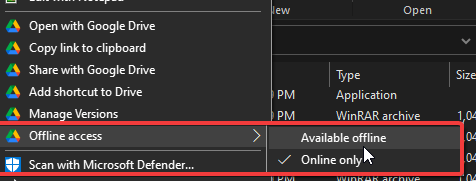
Google Drive File Stream sẽ phát hiện những tập tin trong Drive đang được chỉnh sửa bởi tài khoản khác trong tổ chức của bạn, hiển thị thông báo kiểm tra và đồng bộ dữ liệu.

Nếu bạn sử dụng thêm Microsoft Outlook, Google Drive File Stream sẽ hỗ trợ gửi và lưu tập tin đính kèm vào Drive.
Gắn Drive như một ổ cứng trong File Explore để dễ dàng quản lý và truy cập.

Trên đây là những tính năng nổi bật của Google Drive File Stream đối với tổ chức/cá nhân sử dụng Google Workspace.
Bài viết này mong muốn sẽ mang lại các giải pháp để nâng cao hiệu suất làm việc. Chúc các bạn thành công.
Hội nghị được tổ chức theo hình thức trực tiếp kết hợp trực tuyến, kết nối từ điểm cầu trung tâm - Hội trường Diên Hồng, Nhà Quốc hội đến các điểm cầu ở các ban, bộ, ngành, cơ quan Trung ương, các địa phương, cơ quan, đơn vị.


Link học tập:
Cách 1: Đăng nhập qua website https://onetouch.mic.gov.vn/
Cách 2: Đăng nhập qua VNeID : https://sso.dancuquocgia.gov.vn/auth?client_id=sso-mooc-web&redirect_uri=https://binhdanhocvuso.gov.vn/auth/complete/VNeID/&response_type=code&scope=openid
Để bắt đầu học, bạn cần đăng nhập vào hệ thống bằng tài khoản VNeID. Thao tác thực hiện như sau:
- Các bước đăng nhập:
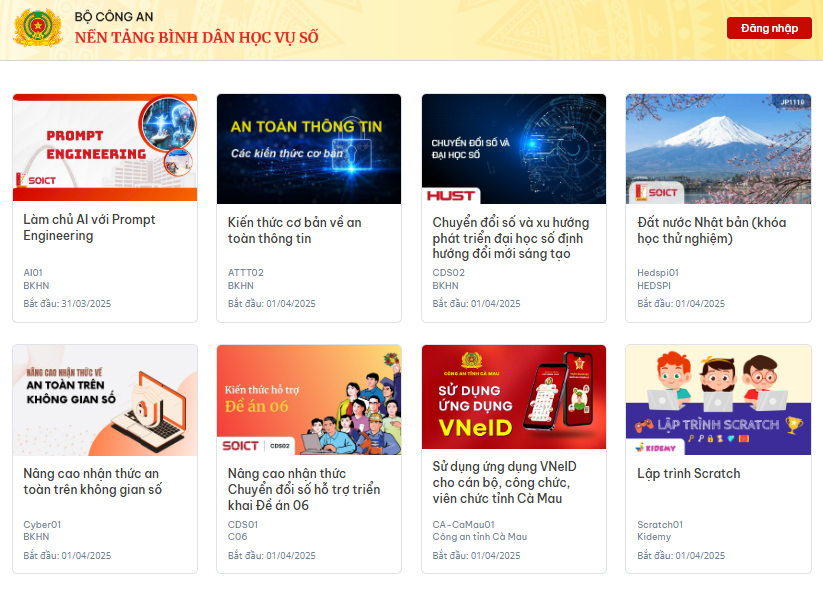
Bước 1: Nhấp vào nút “Đăng nhập” trên giao diện chính của hệ thống
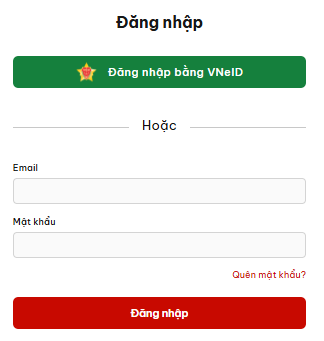
Bước 2: Nhấn vào Đăng nhập bằng VNeID
Bước 3: Đăng nhập qua VNeID
- Cách 1: Đăng nhập trực tiếp qua Số định danh cá nhân và mật khẩu
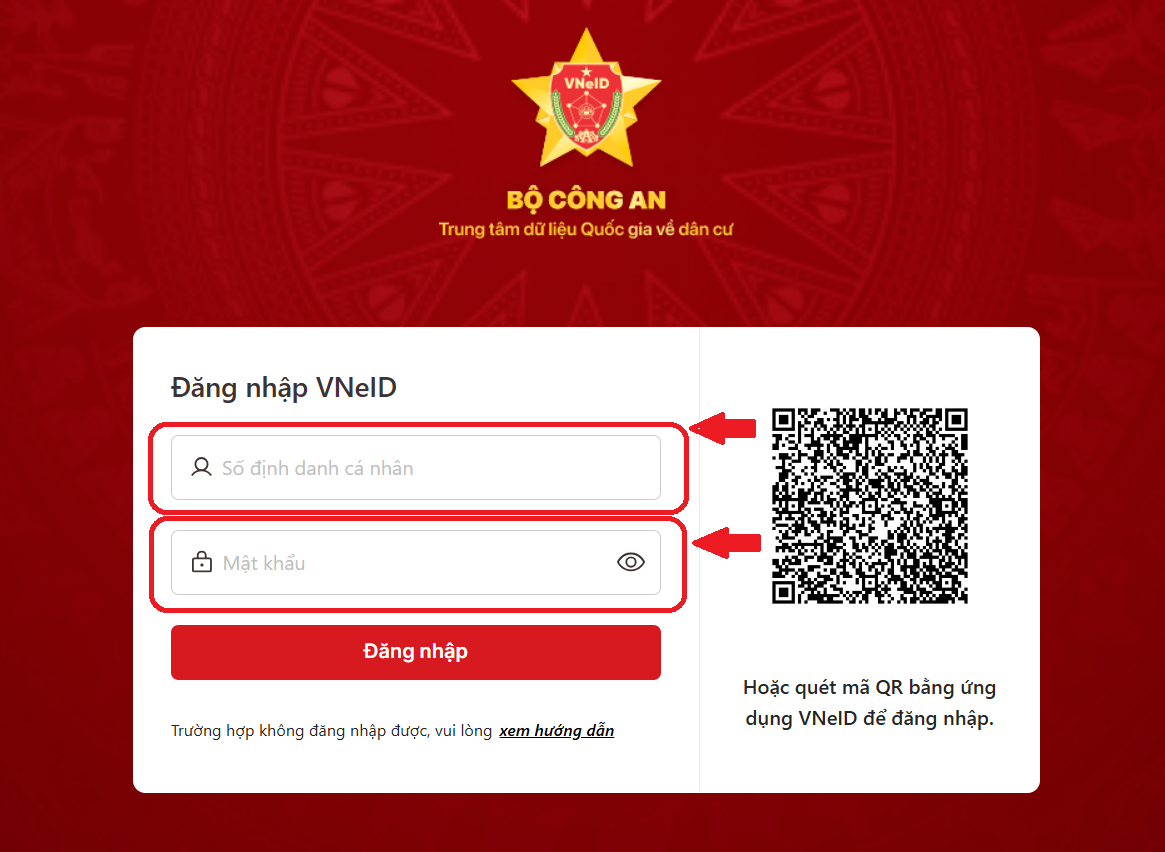
Nhập Số định danh cá nhân và mật khẩu tương ứng của VNeID.
- Cách 2: Đăng nhập bằng cách quét mã QR
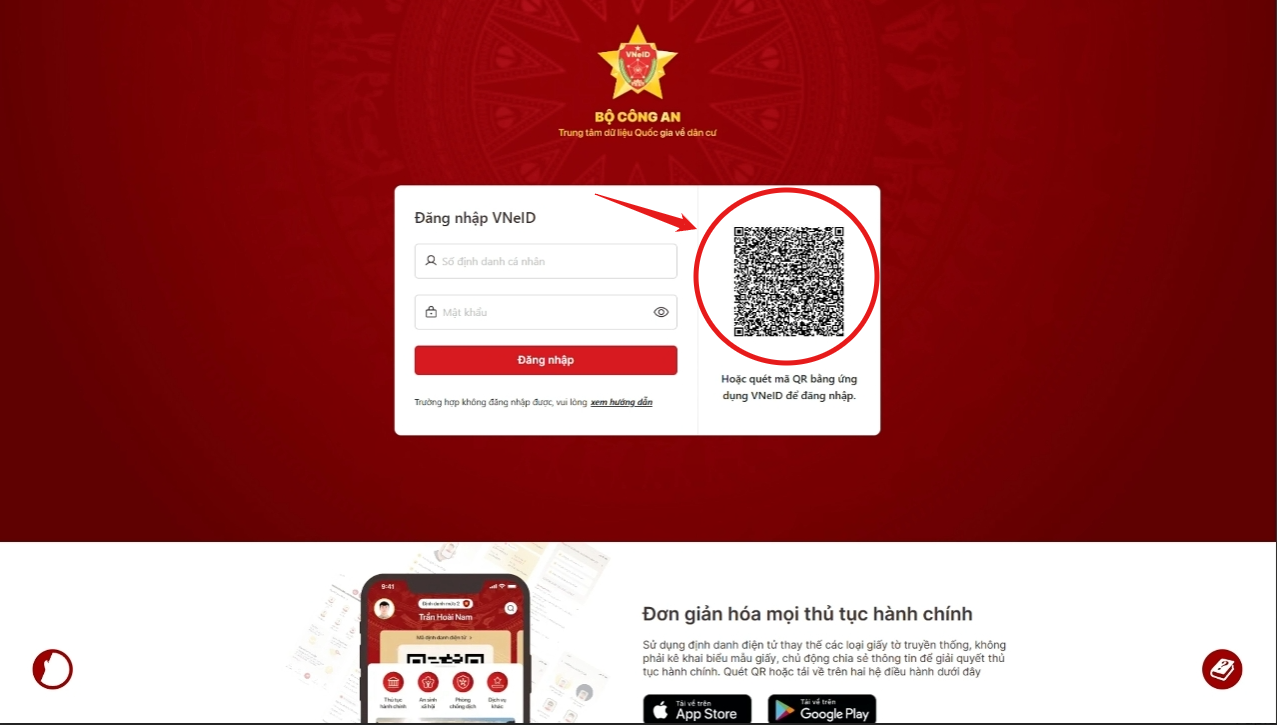
- Mở ứng dụng VNeID, chọn vào biểu tượng Quét QR và quét mã QR ở trên
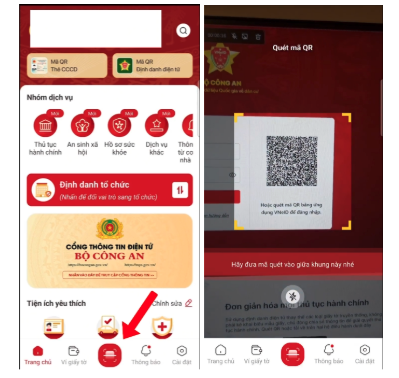
- Nhấn xác nhận thông tin và nhập passcode và đăng nhập thành công.
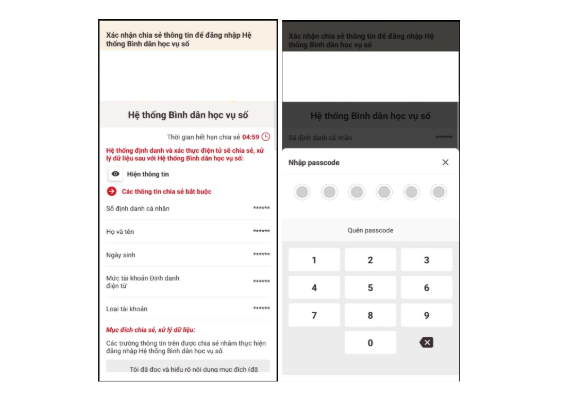
- Trong lần đầu tiên đăng nhập, hệ thống sẽ yêu cầu bạn nhập địa chỉ email. Đây là thông tin quan trọng để hệ thống liên hệ với bạn trong quá trình học tập, gửi thông báo, kết quả học, hoặc các thông tin hỗ trợ.
- Hãy nhập đúng và đầy đủ địa chỉ email bạn đang sử dụng.
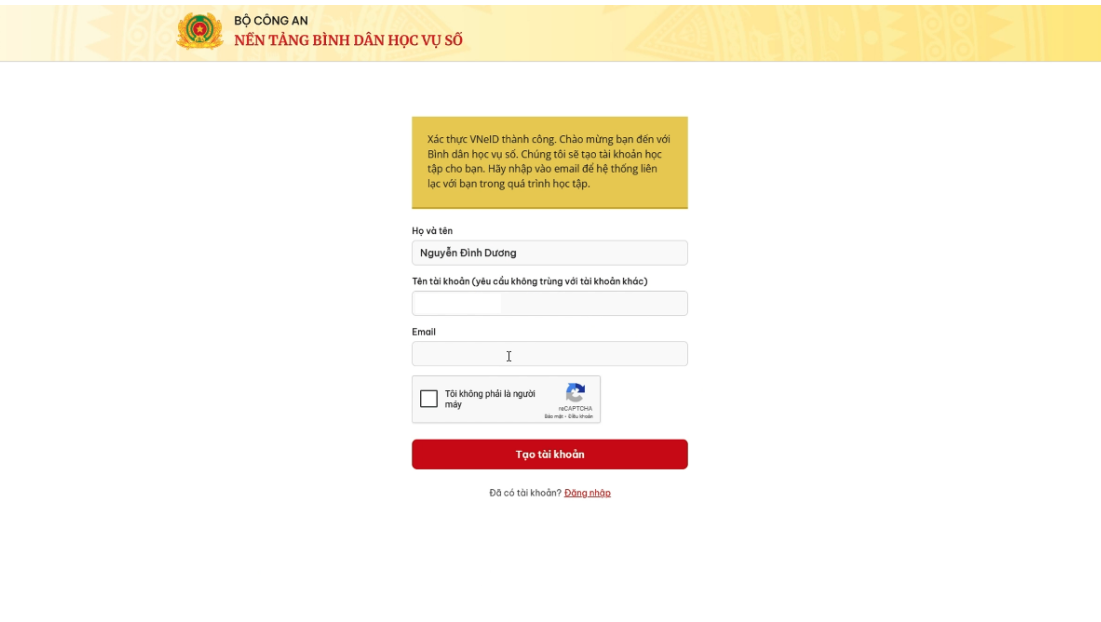
- Khi tài khoản học tập được kích hoạt từ VNeID, có thể xảy ra trường hợp thông tin họ tên bị hiển thị sai (do lỗi nhập dữ liệu hoặc đồng bộ). Thông tin này sẽ được dùng để cấp chứng nhận hoàn thành khóa học, nên bạn cần kiểm tra lại cẩn thận.

- Sau khi đăng nhập vào hệ thống, bạn sẽ thấy danh sách các khóa học hiện ra trên màn hình. Đây là những khóa học mà bạn có thể lựa chọn để đăng ký tham gia
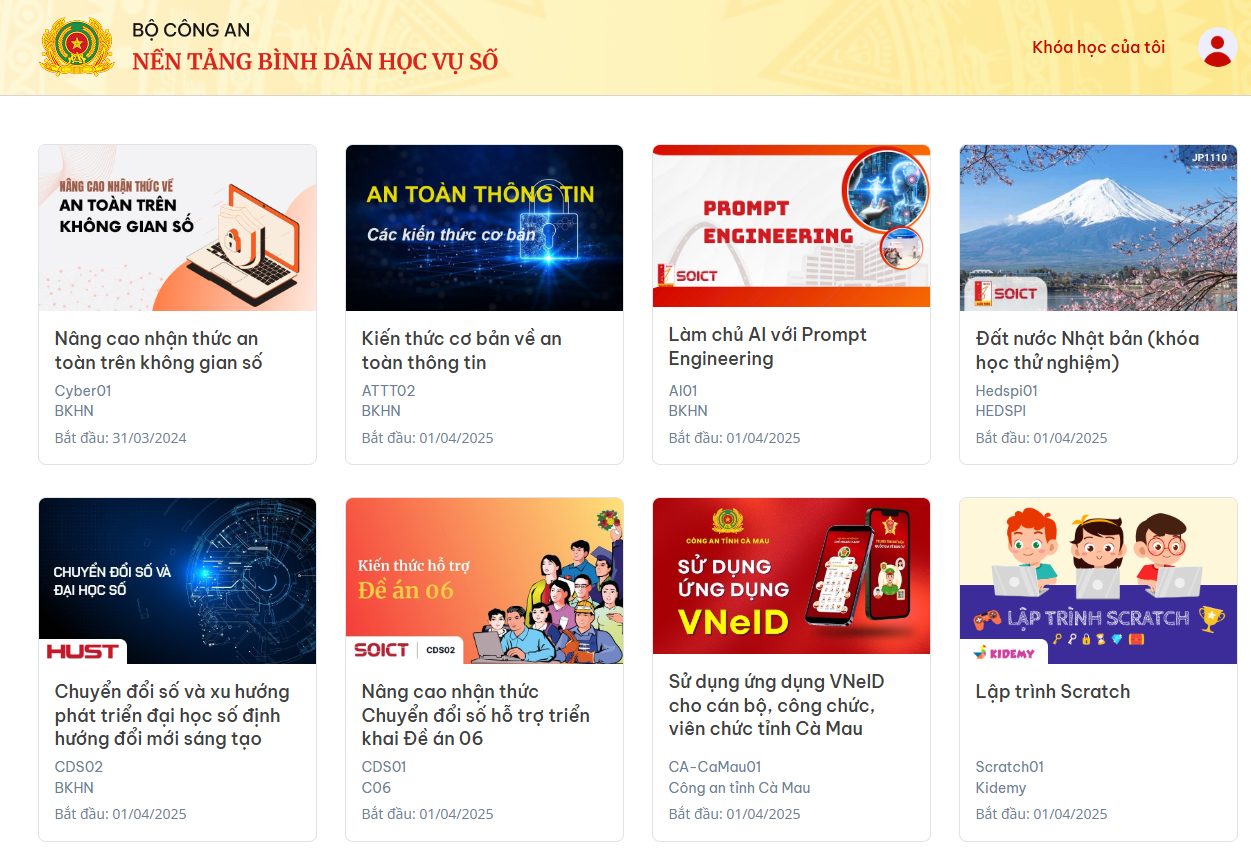
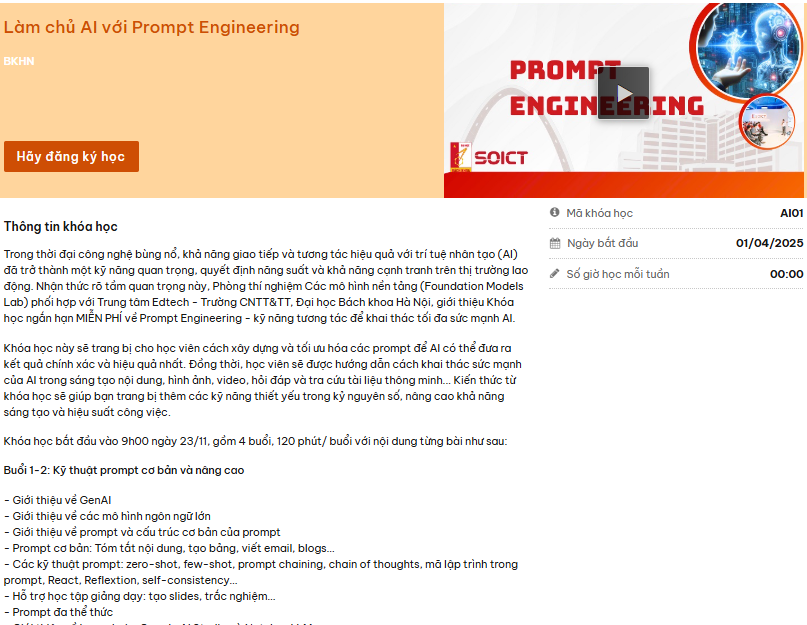
- Để xem chi tiết một khóa học, hãy bấm chuột vào tên khóa học mà bạn quan tâm. Trang thông tin khóa học sẽ hiện ra, bao gồm phần giới thiệu ngắn gọn về nội dung, mục tiêu và lộ trình học tập. Hãy đọc kỹ phần mô tả này để xem khóa học có phù hợp với nhu cầu và mục tiêu học tập của bạn không. Nếu thấy phù hợp, bạn bấm vào nút “Hãy đăng ký học” để chính thức tham gia khóa học đó.
- Mỗi bài học trong khóa học sẽ bao gồm hai loại học liệu chính: một là tài liệu đọc trước – người học có thể mở xem và tra cứu bất kỳ lúc nào; hai là video bài giảng – đây là phần nội dung chính giúp người học tiếp thu kiến thức. Các video bài giảng chỉ được mở khi khóa học chính thức bắt đầu, và chỉ có thể xem trong khoảng thời gian quy định của khóa học. Một bài học có thể bao gồm một hoặc nhiều video, và người học cần học theo đúng thứ tự đã được sắp xếp trong lộ trình. Hệ thống sẽ không cho phép học trước bài tiếp theo nếu chưa hoàn thành bài trước đó. Vì vậy, học viên cần chủ động sắp xếp thời gian hợp lý để học đúng tiến độ.
- Sau khi đăng nhập thành công và nhìn thấy các môn học đã được gán cho mình, người học bấm chuột “Xem khóa học” để bắt đầu truy nhập đến nội dung môn học. Nếu đang ở mục khác, bạn hãy bấm vào link “Khoá học” để xem lộ trình học tập:
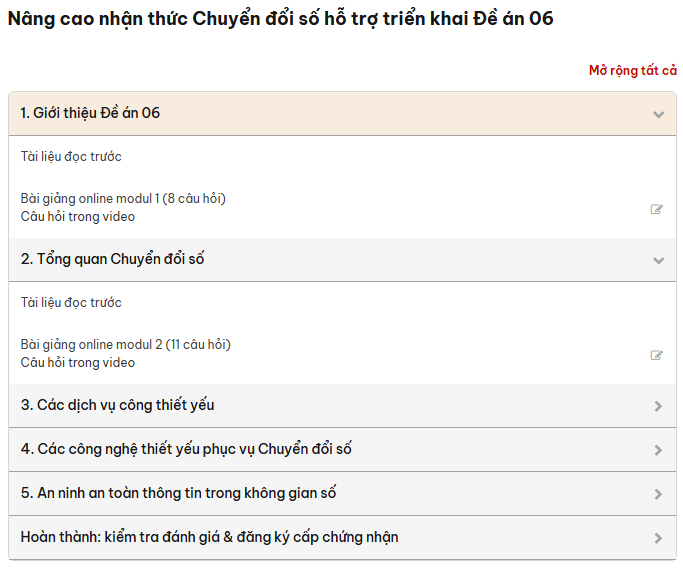
- Lộ trình học tập của môn học được chia thành nhiều bài học như hình trên. Mỗi bài học sẽ được hiển thị theo dạng danh sách có tên cụ thể. Người học bấm chuột vào tên bài học để mở các mục học bên trong. Trong mỗi bài học, có thể có nhiều mục nhỏ như: tài liệu đọc trước, video bài giảng, hoặc bài kiểm tra. Bạn cần bấm chuột vào từng mục để truy cập nội dung tương ứng.
- Để xem tài liệu đọc trước, bạn chỉ cần bấm chuột vào tên tài liệu trong danh sách bài học tương ứng. Tài liệu sẽ hiện ra ngay trên màn hình trình duyệt. Bạn có thể đọc trực tiếp tại đó, hoặc tải về máy tính (hay điện thoại) để xem sau. Nếu cần, bạn cũng có thể in ra giấy để mang theo và đọc bất cứ khi nào rảnh.
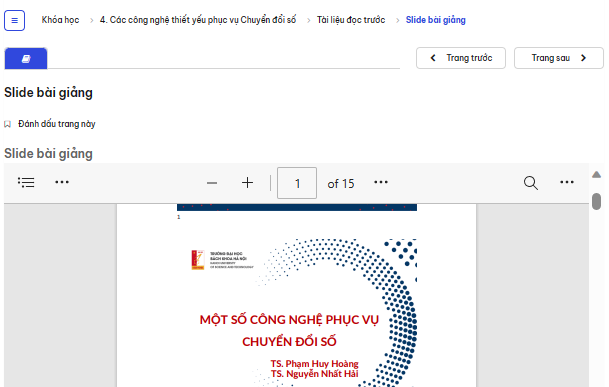
- Khi xem tài liệu trên hệ thống học online, người học có thể dùng các nút “Trang trước” và “Trang sau” để chuyển qua lại giữa các phần nội dung.
- Khi đến thời gian khóa học bắt đầu, các video bài giảng sẽ xuất hiện trong lộ trình môn học để người học có thể truy cập và học tập. Tương tự như khi xem tài liệu đọc trước, người học sử dụng các nút “Trang trước” và “Trang sau” để di chuyển đến các bài học có chứa video bài giảng. Người học cần học lần lượt từng bài từ đầu đến cuối, theo đúng thứ tự đã được thiết kế trong lộ trình. Chỉ khi hoàn thành xong bài học trước, hệ thống mới cho phép chuyển sang bài tiếp theo.
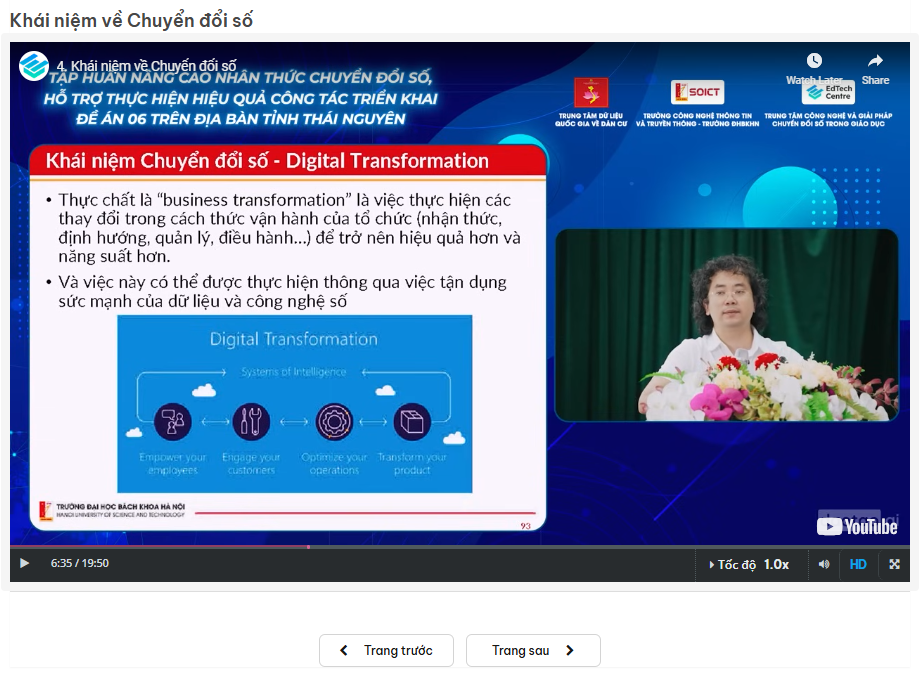
- Trong quá trình học video, tại một số thời điểm, sẽ xuất hiện các câu hỏi ngắn (câu hỏi kiểm tra nhanh). Người học cần trả lời các câu hỏi này thì mới tiếp tục xem được phần tiếp theo của video. Đây là bước kiểm tra để đảm bảo bạn đang theo dõi và hiểu nội dung bài giảng.
- Chức năng này chỉ được bật trong một số khóa học nhất định. Trong các khóa học đó, người học cần hoàn thành đầy đủ nội dung bài học, bao gồm việc xem video bài giảng và trả lời đúng các câu hỏi xuất hiện trong video.
- Mỗi khi trả lời đúng một câu hỏi, bạn sẽ được cộng điểm vào phần kiến thức tương ứng. Tổng điểm tích lũy này sẽ được hiển thị trong mục “Tiến độ học tập”, giúp bạn theo dõi quá trình học của mình.
- Lưu ý: Hệ thống có thiết lập điều kiện ràng buộc giữa các bài học. Bạn chỉ có thể xem video bài giảng tiếp theo nếu đã hoàn thành bài học trước đó, bao gồm cả việc trả lời đúng các câu hỏi trong video.
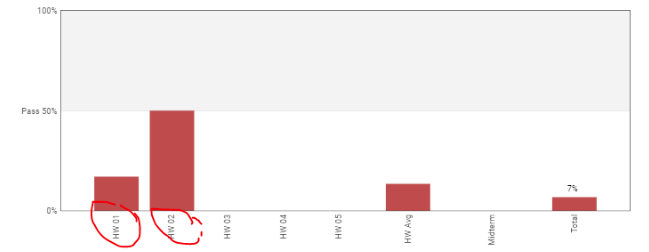
- Sau khi hoàn thành việc học online qua các video bài giảng và trả lời đầy đủ các câu hỏi trong mỗi video, học viên sẽ tiếp tục làm bài kiểm tra tổng kết cuối khóa. Bài kiểm tra này sẽ được hệ thống tự động mở khi bạn đã hoàn thành đầy đủ các nội dung học theo đúng lộ trình.
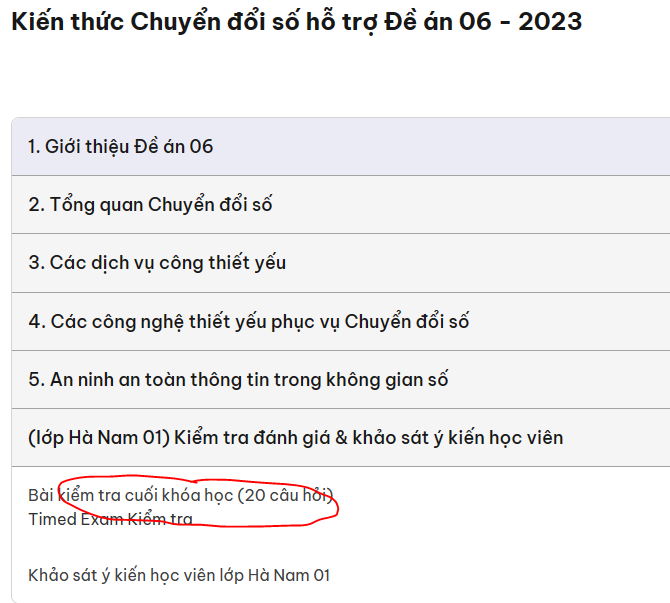
- Người học có thể chủ động sắp xếp thời gian làm bài phù hợp với công việc cá nhân, miễn là trong khoảng thời gian cho phép làm bài thi (thời gian này sẽ được thông báo rõ trong lớp học). Điểm số của bài kiểm tra sẽ được cập nhật và hiển thị trong biểu đồ “Tiến độ học tập”, giống như điểm tích lũy từ các câu hỏi trong video.
- Cách làm bài kiểm tra:
1. Khi đã sẵn sàng, học viên bấm nút “Tôi đã sẵn sàng để bắt đầu làm bài kiểm tra tính giờ này” để hệ thống bắt đầu tính giờ.
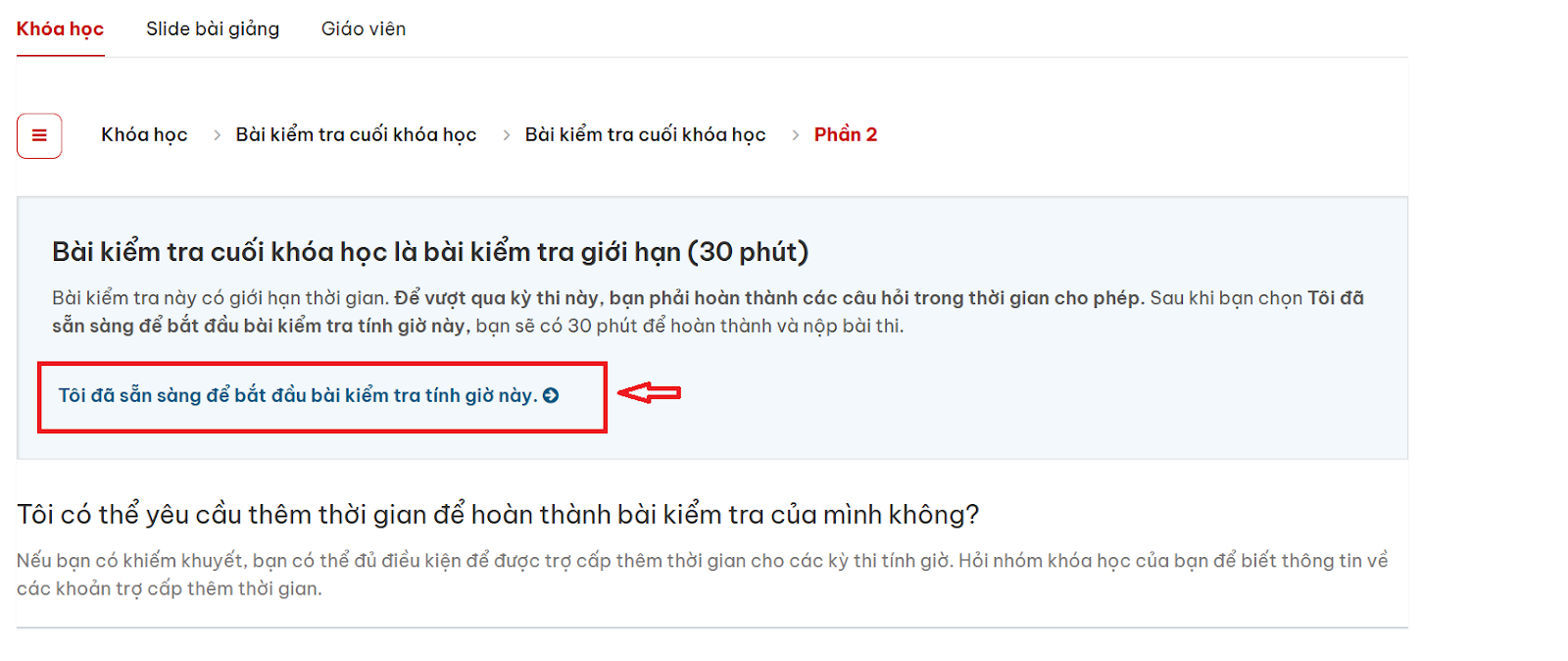
2. Trong hình ví dụ trên: Thời gian làm bài là 30 phút. Trong thời gian này, học viên cần tập trung làm bài, không nên làm việc riêng để đảm bảo kết quả tốt nhất.
3. Sau khi bắt đầu, hệ thống sẽ hiển thị các câu hỏi. Học viên chọn đáp án đúng cho từng câu và bấm nút “Gửi” để hệ thống ghi nhận.
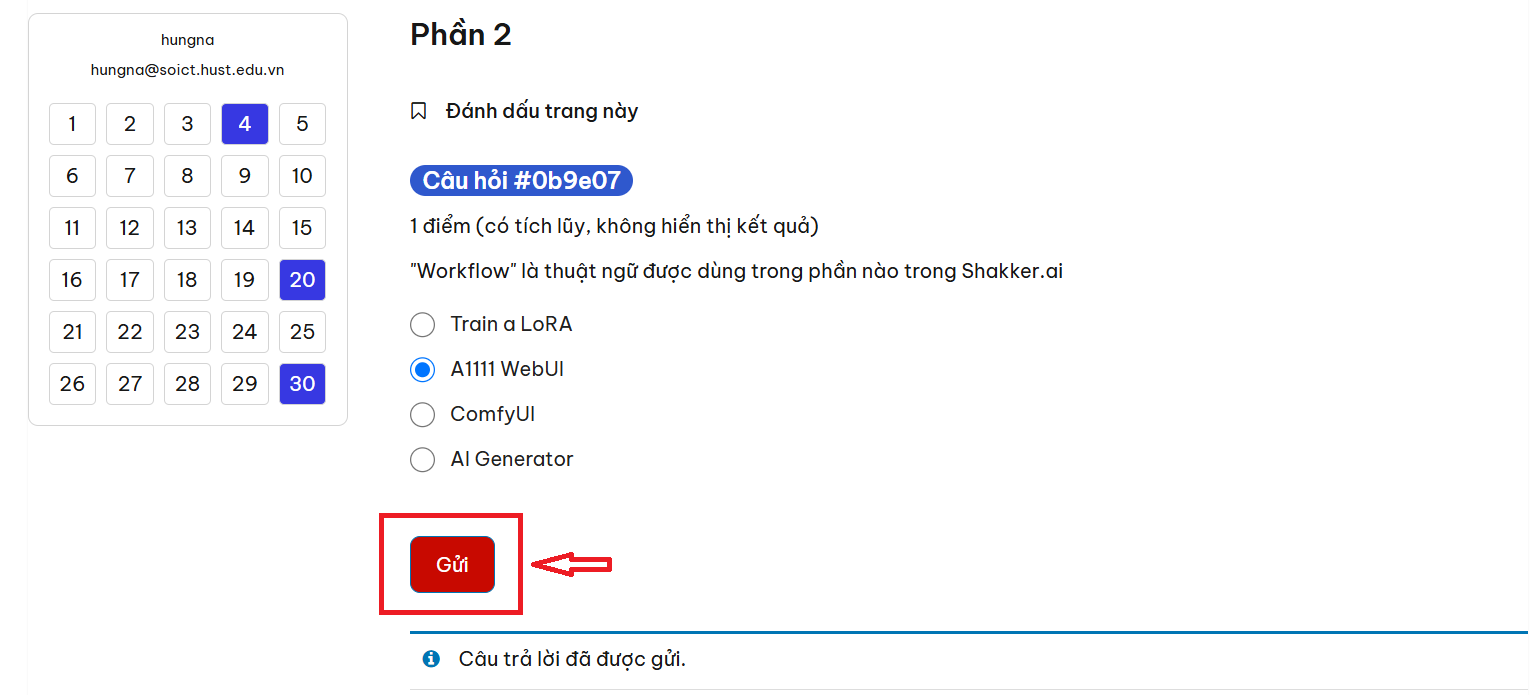
4. Nếu học viên muốn nộp bài sớm, có thể bấm nút “Kết thúc bài thi của tôi”.

Hệ thống sẽ hiện ra một câu hỏi xác nhận. Nếu bạn đồng ý, bài sẽ được nộp.
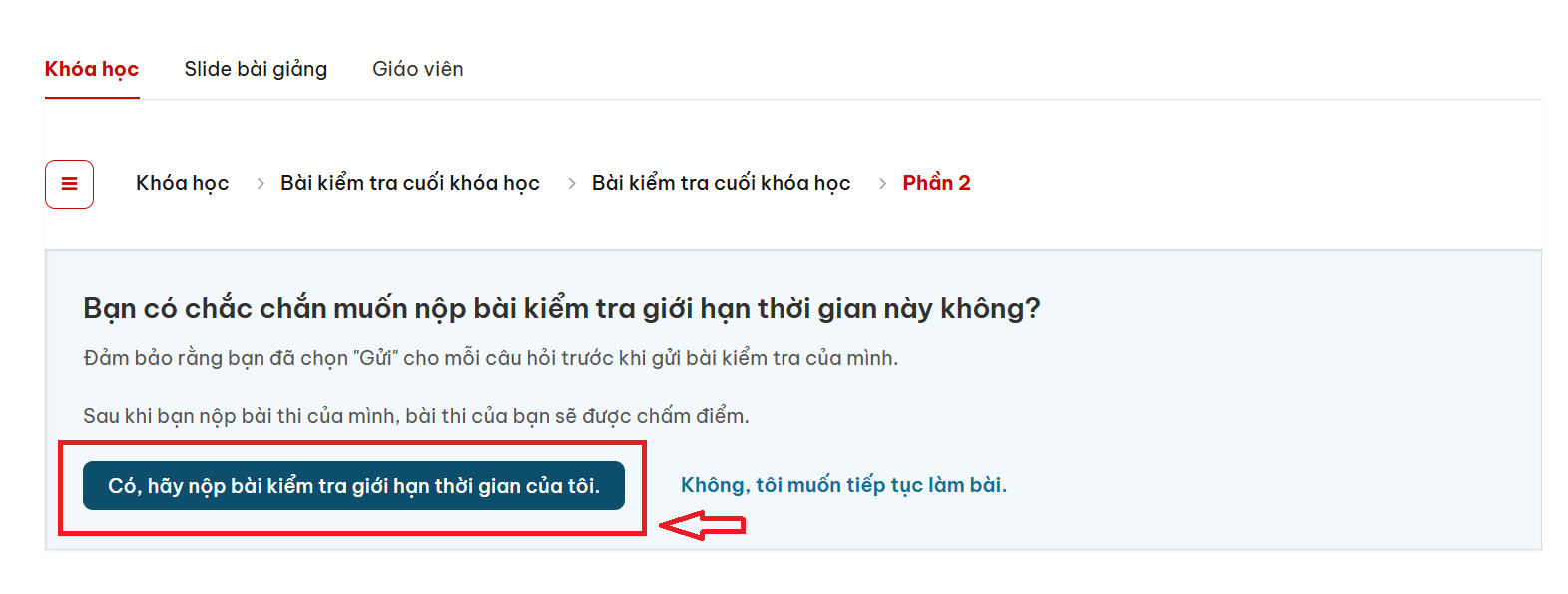
5. Trường hợp hết thời gian mà học viên chưa bấm nút nộp bài, hệ thống tự động kết thúc bài kiểm tra. và thông báo cho học viên. Các câu hỏi đã trả lời và bấm “Gửi” sẽ được chấm điểm, các câu chưa trả lời sẽ được tính là 0 điểm.


.png)
.png)